
Recortar uma Imagem
Quadrado, círculo, cantos arredondados ou qualquer proporção personalizada — com rodar, espelhar, zoom e arrastar. Sem precisar de remover o fundo. Exporte um PNG transparente ou um JPG, 100% no seu navegador.
Largue uma foto para recortar
ou clique para procurar — JPG, PNG ou WEBP · escolha várias para recortar em lote
Prima Ctrl V para colar
As suas imagens nunca saem do seu dispositivo
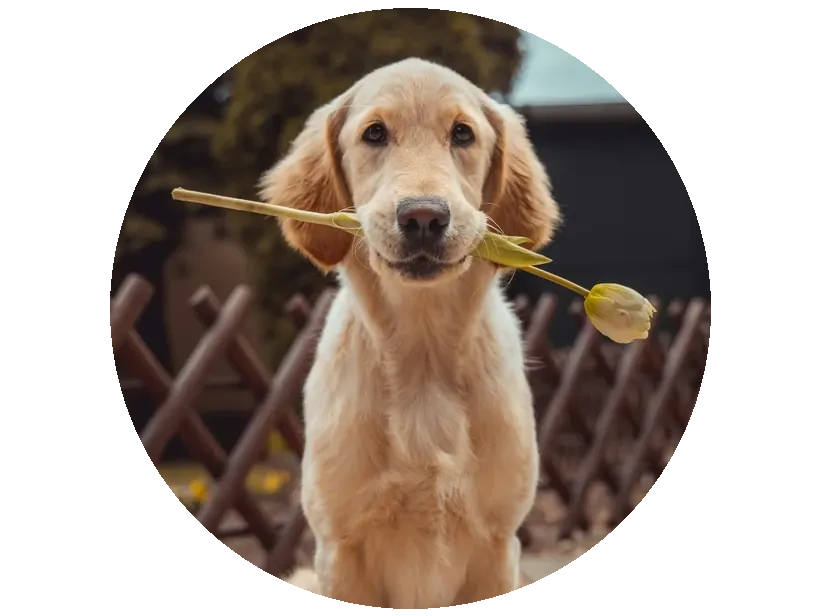

Arraste a foto para reposicionar · use a roda ou o cursor para o zoom
O PNG mantém os cantos transparentes nos recortes arredondados e circulares.
0 imagens em fila
The other photos are cropped with the same shape, ratio and framing, then saved together as a ZIP.
Recorte qualquer imagem, no seu próprio navegador
Avatares perfeitos com cantos transparentes, guardados em PNG.
1:1, 4:5, 16:9, 9:16 ou a sua própria largura : altura.
Sem carregamento e sem remoção de fundo — o recorte corre no seu dispositivo.
Escolha uma foto, defina a forma e a proporção, rode ou espelhe, depois arraste e faça zoom para enquadrar. Descarregue o recorte em resolução total como PNG transparente ou JPG — nada sai do seu navegador.
Recortar com intenção
Recortar é grátis, ampliar não
Recortar descarta pixels, o que não custa nada em qualidade — os pixels que ficam são os dados originais medidos. O que custa é resolução, e isso só importa se o resultado acabar mais pequeno do que o destino onde vai ser usado.
Uma foto de 4000 pixels recortada a um quarto da sua área continua a ter 2000 pixels de largura, o que é mais do que suficiente para quase qualquer utilização em ecrã. Recorte com confiança; o erro é ampliar depois para compensar, o que inventa detalhe que nunca foi captado.
As proporções que vale a pena saber
A maioria dos recortes é feita para caber num destino, e só um punhado de proporções importa:
- 1:1 quadrado — fotos de perfil, e o formato social seguro em qualquer sítio.
- 4:5 vertical — a proporção mais alta que a maioria dos feeds mostra sem recortar, pelo que ocupa mais espaço no ecrã.
- 9:16 — stories, reels e TikTok, ecrã de telemóvel inteiro.
- 16:9 — YouTube, pré-visualizações de links e a maioria do vídeo horizontal.
- 3:2 e 4:3 — as proporções nativas da maioria das câmaras e telemóveis, e a escolha certa para impressão.
Os círculos são um recorte mais transparência
Um recorte circular não é bem um recorte — um ficheiro de imagem é sempre retangular. O que produz é uma imagem quadrada com os cantos transparentes, e é por isso que o formato de exportação importa.
Guarde um recorte circular em PNG ou WebP e os cantos ficam transparentes sobre qualquer fundo. Guarde-o em JPG e os cantos passam a branco ou preto sólido, dando-lhe um círculo dentro de uma caixa. Isto engana as pessoas constantemente nos avatares.
Composição, em resumo
Dois hábitos melhoram a maioria dos recortes. Deixe espaço na direção para onde o motivo olha ou se move, para o enquadramento não parecer apertado contra o seu olhar. E evite recortar uma pessoa numa articulação — pulso, cotovelo, joelho ou tornozelo — porque se lê como uma amputação e não como o limite do enquadramento; recorte a meio do membro.
Para qualquer coisa destinada a um avatar circular, componha dentro do círculo inscrito. Tudo o que estiver nos cantos do seu quadrado vai ser descartado pela plataforma.
Perguntas frequentes
Este recortador de imagens é grátis e privado?
Como recorto uma imagem num círculo?
Posso recortar numa proporção específica?
O recorte reduz a resolução da imagem?
Posso rodar ou espelhar durante o recorte?
Em que formato devo exportar uma imagem recortada?
Mais ferramentas grátis e privadas
Exporte aqui e continue a editar ali — a sua imagem acompanha-o, sem novo carregamento.
Leitura relacionada
- How to make stickers that actually work in WhatsApp and Telegram The real technical rules for WhatsApp and Telegram stickers — 512x512, the 100 KB cap, why transparency matters, and how to make one from a photo. 6 min de leitura
- Favicons: which sizes and files you actually need in 2026 What a favicon set really requires — ICO versus PNG versus SVG, Apple touch icons, maskable PWA icons, dark mode, and the HTML that ties them together. 6 min de leitura